💻 Windows
Windows 官方客户端使用教程
适用于 Windows 10 / 11 系统(简单易用,推荐首选)
📌 提示:若安装时触发 Win10/11 防护拦截,请点击“更多信息”并选择“仍要运行”。
⬇️ 下载 Windows 官方客户端 (.exe)
安装步骤
- 点击上方按钮下载官方客户端安装包。
遇到安全提示?
如出现"Windows 已保护你的电脑"提示,请点击「更多信息」,然后点击「仍要运行」即可继续安装。
场景一:浏览器下载拦截
Edge / Chrome 提示"此文件可能有风险",点击 ···,选保留。
场景二:SmartScreen 拦截
双击 StarCloud-1.1.0-windows-setup.exe 弹出蓝色窗口,先点更多信息,再点仍要运行。
- 运行安装程序,按默认步骤完成安装。
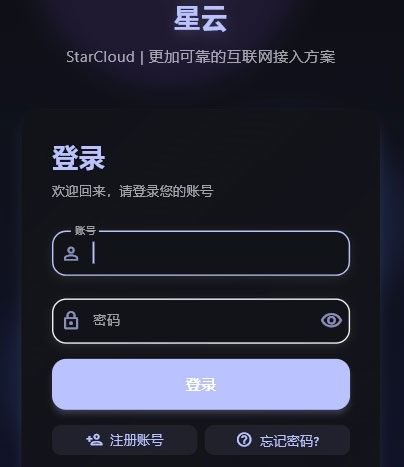
- 打开客户端,登录您的个人账号点击连接即可开启加速。
Windows 第三方客户端 (Clash Verge) 教程
适用于高级定制用户,功能更强大
⬇️ 下载 Clash Verge 64位(常用) ⬇️ 下载 Clash Verge 64位(内置Webview2版(体积较大,仅在企业版系统或无法安装webview2时使用))配置步骤
- 下载并安装第三方客户端 Clash Verge。
- 登录网站后台获取 订阅URL地址。后台地址:https://starcloud.vip
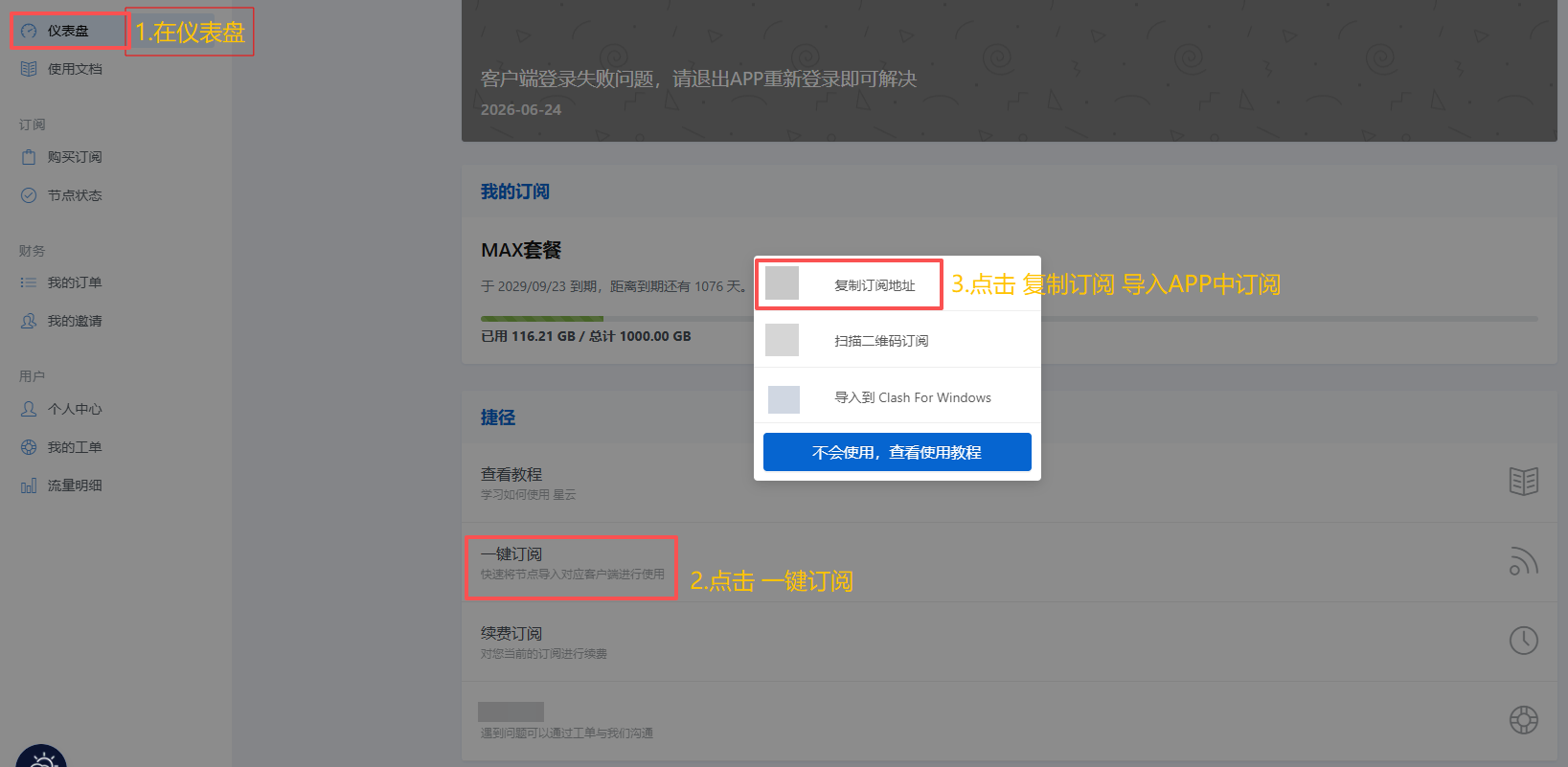
- 在软件的
订阅界面粘贴订阅链接并点击导入。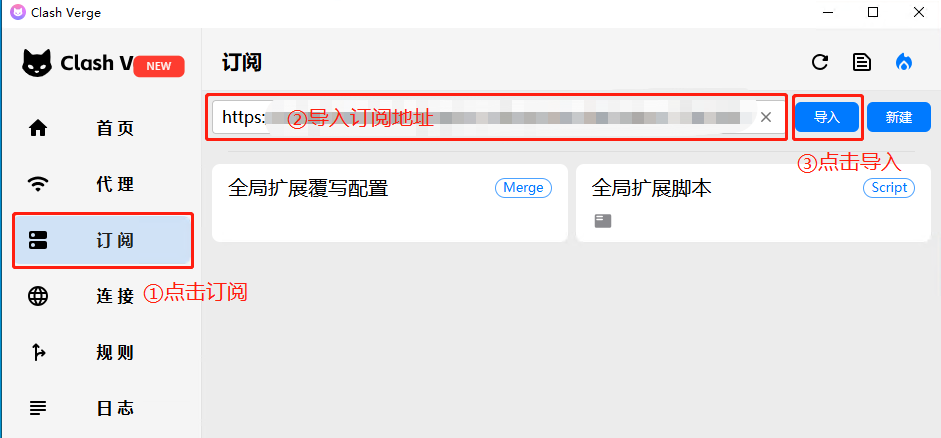
- 在
首页中选择节点,并在系统代理中启动连接。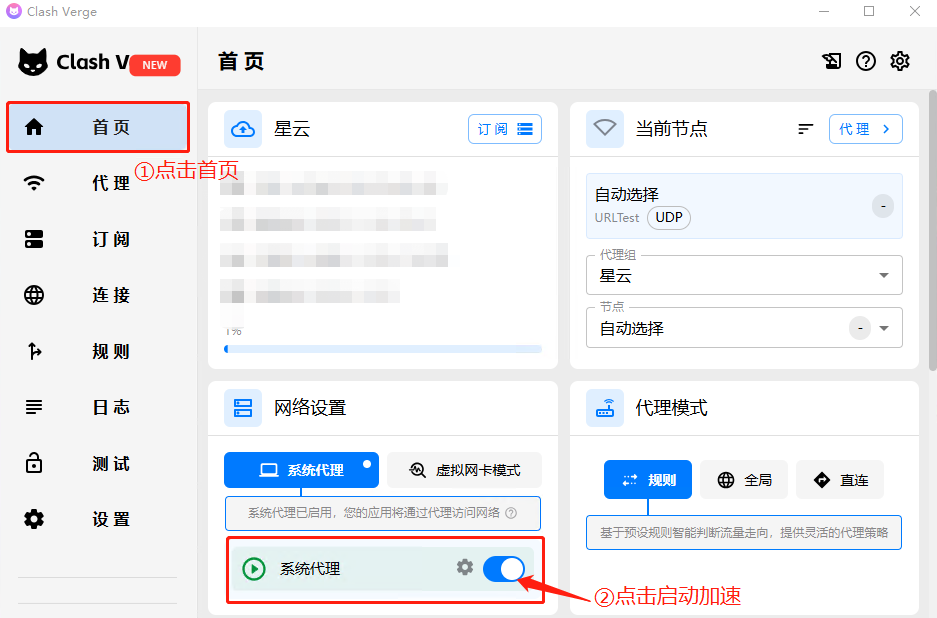
Android 官方客户端使用教程
适用于安卓与 HarmonyOS 鸿蒙系统,轻量稳定,对老旧机型兼容度更好
安装步骤
- 下载 APK 并安装(若提示安全风险请点击允许安装)。
- 启动应用,输入注册账号密码登录。
- 点击连接按钮,首次使用弹窗提示创建 VPN 连接时点击“允许”。
Android 第三方客户端 (Clash For Android) 教程
适用于安卓与 HarmonyOS 鸿蒙系统
配置步骤
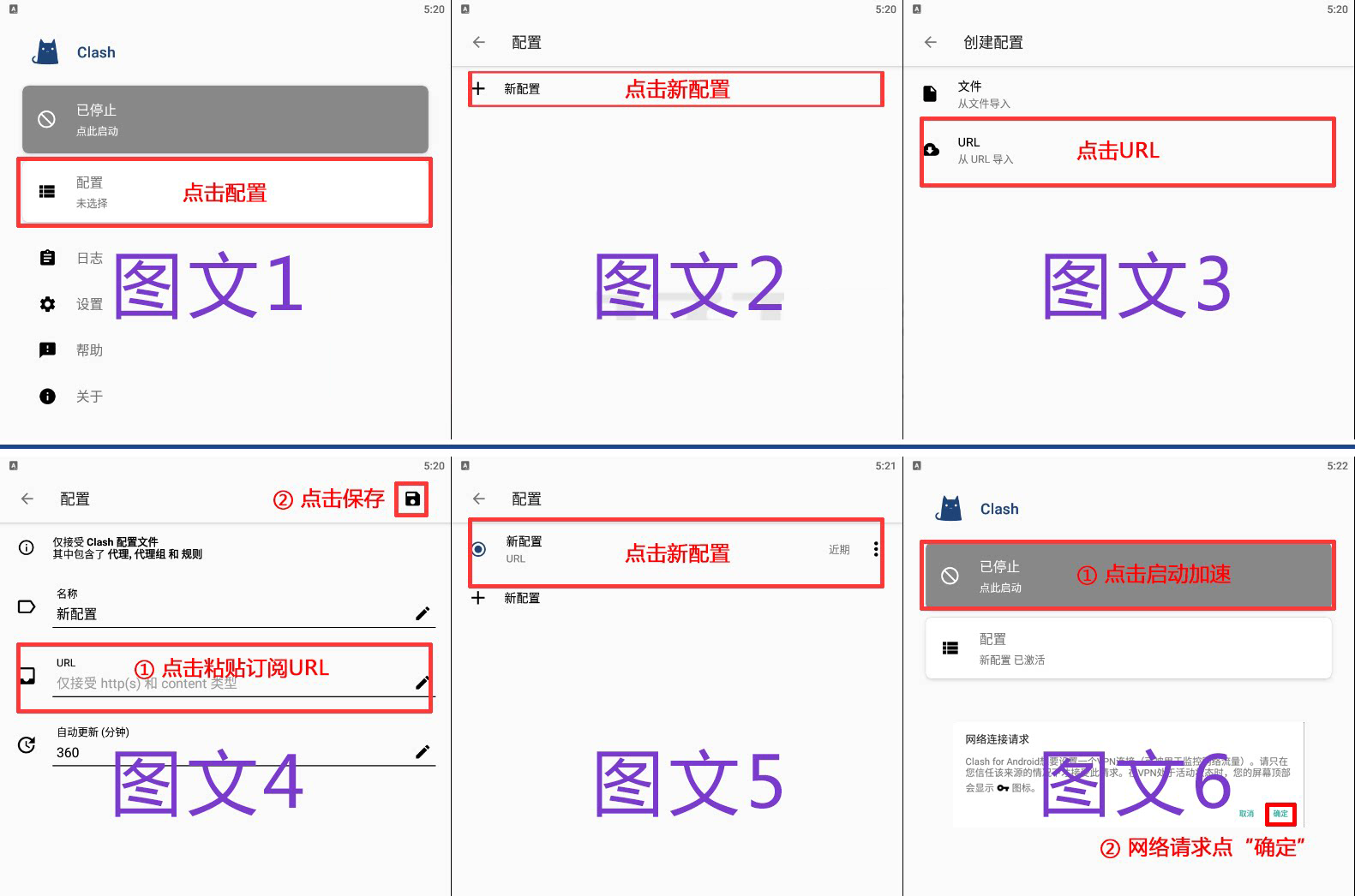
- 安装并打开 Clash For Android。
- 登录网站后台获取 订阅URL地址。后台地址:https://starcloud.vip
- 参考图文教程订阅服务后,点击连接按钮,首次使用弹窗提示创建 VPN 连接时点击“允许”。
iOS 第三方客户端 (Nextin) 使用教程
适用于 iPhone / iPad 设备
⚠️ 注意:国内 App Store 无法搜索到加速软件,需要切换至非中国区 Apple ID。
小火箭独享精品账号,苹果各国精品ID,电报飞机账号等各类精品账号, 点击去购买
安装步骤
- 打开 App Store,退出当前账号,登录准备好的美区/外区 Apple ID。独享美区苹果ID,点击去购买
- 搜索并下载 Nextin(免费APP)。前往下载
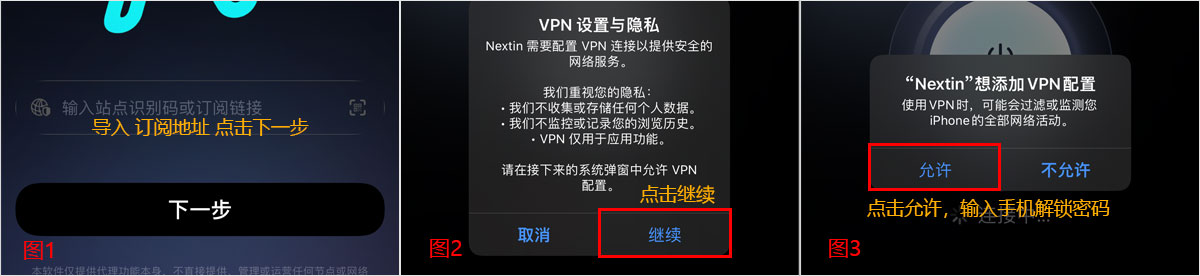
- 登录网站后台获取 订阅URL地址。后台地址:https://starcloud.vip
- 参考图文教程订阅服务后,点击连接按钮,首次使用弹窗提示创建 VPN 配置时点击“允许 Allow”,输入手机解锁密码授权。
iOS 第三方客户端 (Shadowrocket小火箭) 使用教程
小火箭客户端,iOS 端最强工具,适用于 iPhone / iPad 设备
⚠️ 注意:国内 App Store 无法搜索到加速软件,需要切换至非中国区 Apple ID。
小火箭独享精品账号,苹果各国精品ID,电报飞机账号等各类精品账号, 点击去购买
安装步骤
- 打开 App Store,退出当前账号,登录准备好的美区/外区 Apple ID。独享美区小火箭苹果ID,点击去购买
- 搜索并下载 Shadowrocket(付费APP)。前往下载
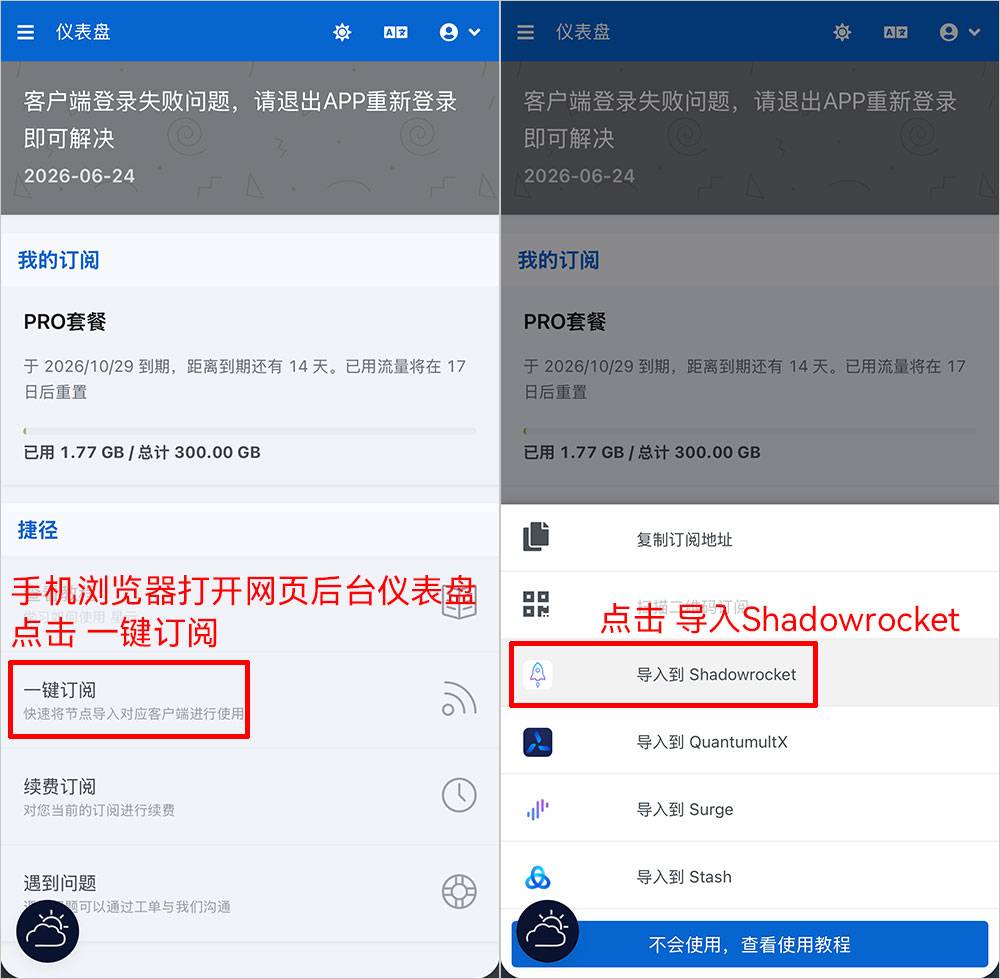
- 登录网站仪表盘点击“一键导入 Shadowrocket 订阅”。后台地址:https://starcloud.vip
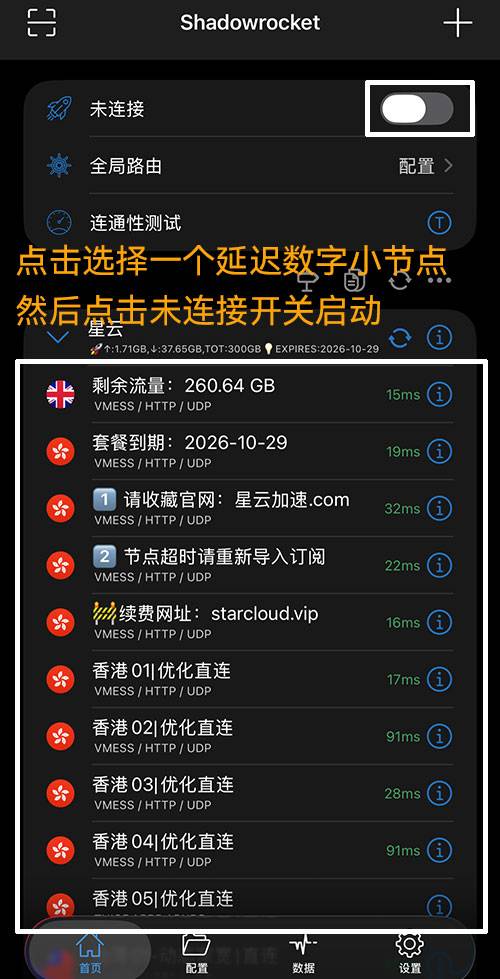
- 参考图文教程订阅服务后,点击最上方的“未连接”开关,首次使用弹窗提示创建 VPN 配置时点击“允许 Allow”,输入手机解锁密码授权。
macOS 官方客户端使用教程
开箱即用,支持 M1/M2/M3/M4/M5 原生运行,适配 Intel 及 M 系列芯片
安装步骤
- 下载 `.dmg` 文件并双击,将图标拖入 Applications 文件夹。
安装与首次打开
打开 .dmg 后,按以下三步完成安装并打开:
① 把图标拖到「应用程序」文件夹完成安装
② 从「应用程序」打开,会看到此提示
③ 「系统设置」→「隐私与安全性」→「仍要打开」
提示:macOS 12 及更早版本路径为「系统偏好设置 → 安全性与隐私 → 仍要打开」。
- 打开应用,若提示无法打开,请前往:
系统设置 -> 隐私与安全性 -> 仍要打开。 - 打开客户端,登录您的个人账号点击连接即可开启加速。
macOS 第三方客户端 (Clash Verge) 教程
开箱即用,支持 M1/M2/M3/M4/M5 原生运行
配置步骤
- 下载并安装第三方客户端 Clash Verge。
- 登录网站后台获取 订阅URL地址。后台地址:https://starcloud.vip
- 在软件的
订阅界面粘贴订阅链接并点击导入。 - 在
首页中选择节点,并在系统代理中启动连接。